用话题规划专家生成选题
从一个关键词出发,生成覆盖整个营销漏斗的博客选题,每个都附一份能直接动笔的简报。
调研与选题 约 4 分钟更新于 2026-10-20
话题规划专家(英文界面叫 Topic Finder)会拿一个关键词和一类目标读者,查他们在各个阶段会问什么(从刚意识到问题,到最后选方案),再变成博客选题,每个都附一份短简报。
生成选题
- 在 首页,点击输入框下方的 话题规划专家。
- 点击 选择 ICP,选择您要写给的读者。选题会围绕这类读者的目标和顾虑展开。还没有 ICP?参见创建理想客户画像(ICP)。
- 输入一个具体的长尾关键词,例如 制药厂压缩空气如何达到 GMP 洁净要求。
- 选择文章要使用的语言(例如简体中文)和面向的国家 / 地区。
- 点击 生成话题,一般需要几分钟。
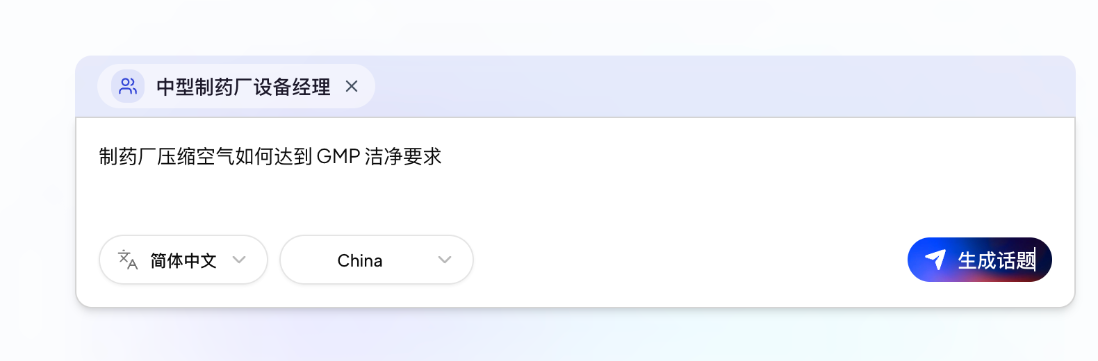
请使用长尾关键词。 像"SEO"这样宽泛的词看不出具体需求,话题规划专家会改为推荐几个更具体的关键词。挑一个输入,再点一次 生成话题 就行。
看懂生成结果
结果页里的阶段名称和标签目前以英文显示,下面一并说明。
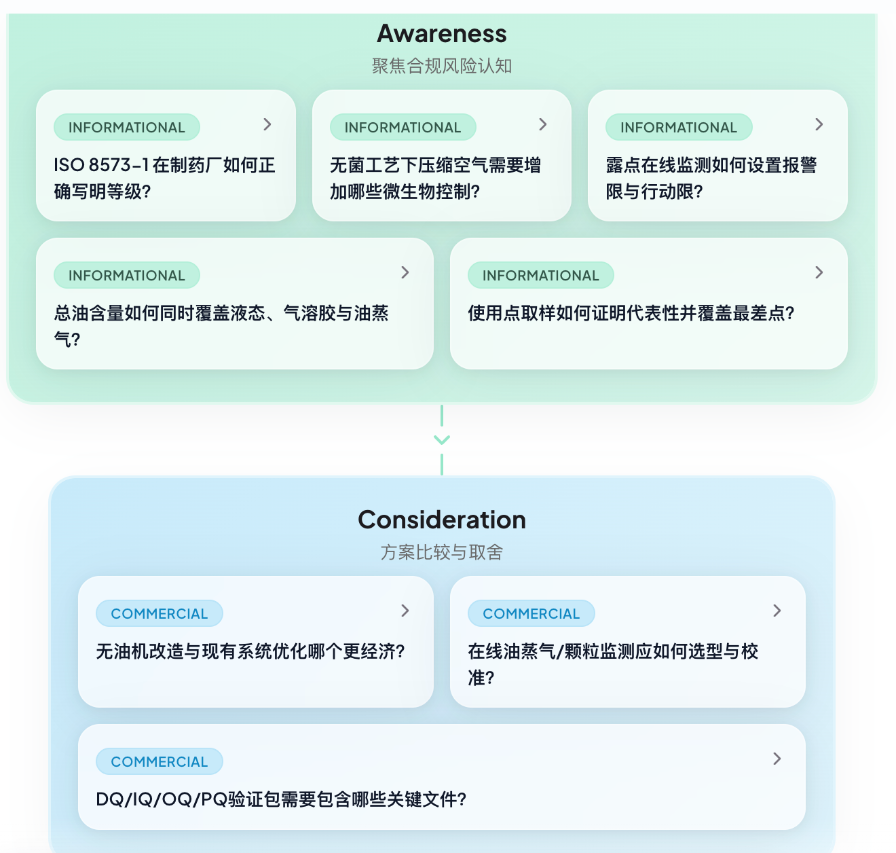
1. 分阶段的读者问题。 先列出这类读者在三个阶段会问的问题:
- Awareness(认知):他们正在弄清楚问题是什么。
- Consideration(考虑):他们在比较各种解决方案。
- Decision(决策):他们准备做出选择。
每个问题都标注了搜索意图,比如 INFORMATIONAL(想了解某件事)或 COMMERCIAL(在比较方案)。
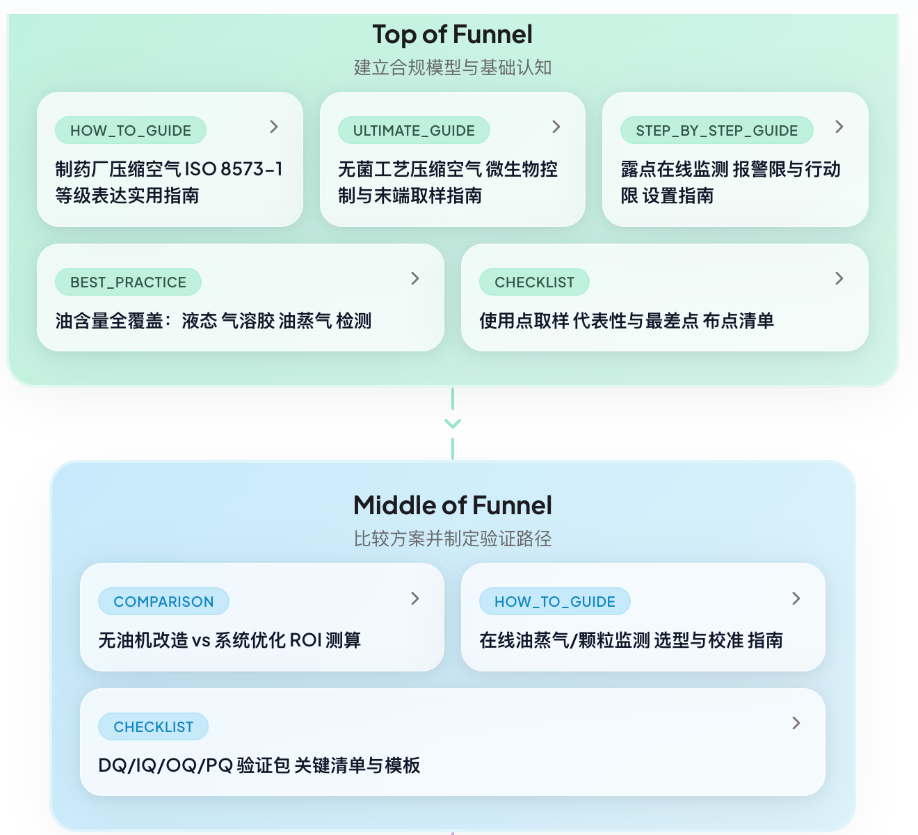
2. 推荐选题(Recommended Topics)。 接着把这些问题转成 Top of Funnel(漏斗顶部)、Middle of Funnel(中部)和 Bottom of Funnel(底部)的选题。每个选题都标注了文章形式,比如 HOW_TO_GUIDE(操作指南)、STEP_BY_STEP_GUIDE(分步指南)、CHECKLIST(清单)、COMPARISON(对比)、BEST_PRACTICE(最佳实践)、PRODUCT_REVIEW(产品评测)。
打开选题简报
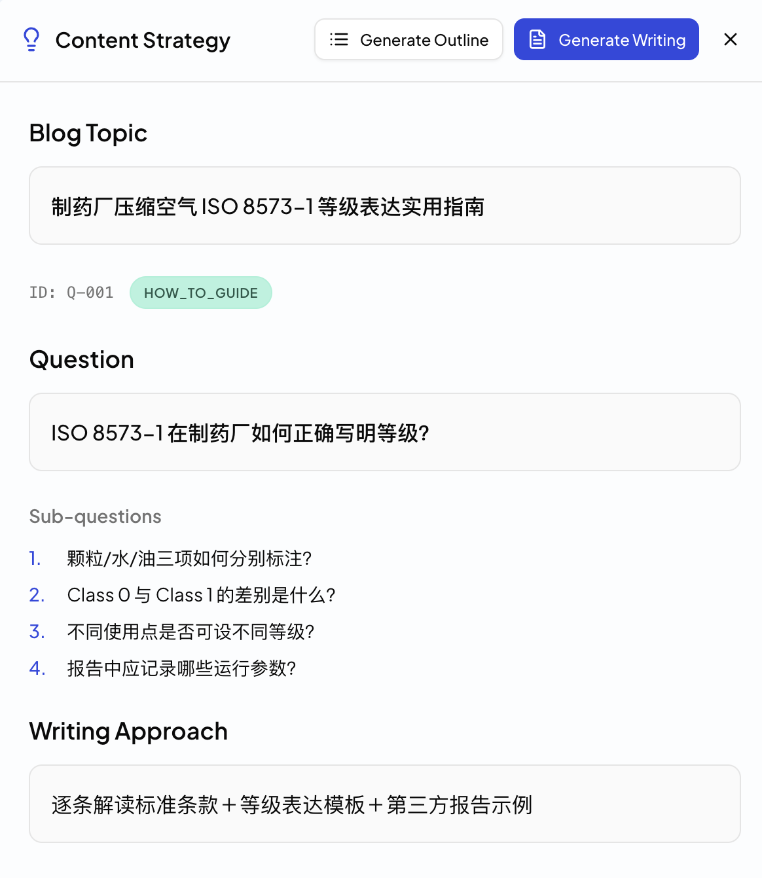
点击任意选题,右侧会打开它的 Content Strategy(内容策略):
- Blog Topic:选题标题和文章形式
- Question:这篇文章要回答的问题,以及应覆盖的 Sub-questions(子问题)
- Writing Approach:文章怎么组织、从什么角度写
- Brand Integration:在哪里、以什么方式提到您的品牌
- Why This Topic:为什么值得为这类读者写这篇
接下来可以:
- 点击 Generate Writing:在新标签页打开首页,选题和简报已经填好。确认后点击 开始写作。
- 点击 Generate Outline:在新标签页打开大纲生成专家,选题已经填好,适合想先规划文章结构的情况。
两种方式都会沿用您选好的 ICP。
保存选题
选题目前还不能保存在 QuickCreator 里。看到 话题已经生成! 后,点击 下载 CSV 把完整列表下载下来。

小贴士
- 每个"读者 + 关键词"组合单独跑一次。同一个关键词,换一个 ICP 会得到不同的选题。
- 漏斗底部的选题通常会提到您的产品;漏斗顶部的选题能吸引还不认识您的读者。一个健康的博客两者都需要。