通过 HTTP 请求发布到自己的系统
通过您自己的 HTTPS 接口,把写好的文章发送到任意 CMS 或应用。
发布 约 2 分钟更新于 2026-10-20
开始前需要
- 一个您能控制、接受 POST 或 PUT 请求的 HTTPS 接口
如果您的网站不是 WordPress,也不是 QuickCreator 托管的博客,可以让 QuickCreator 把每篇文章发送到您搭建的 HTTPS 接口,无需安装插件。
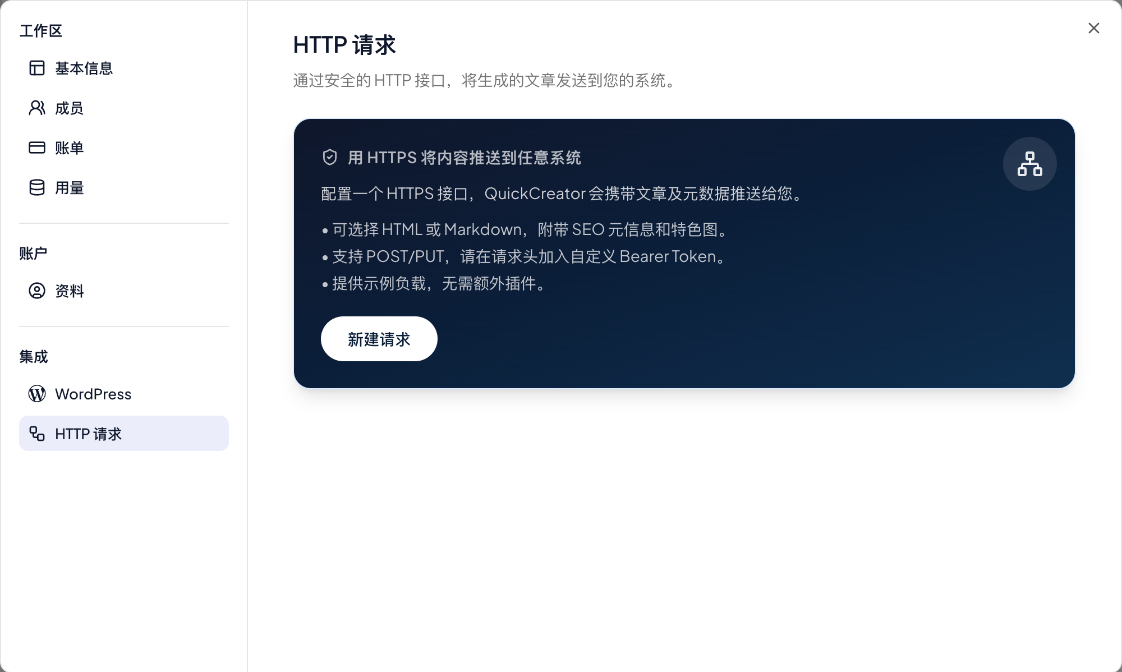
配置
- 点击侧边栏底部您的名字,进入 设置 → HTTP 请求,点击 新建请求。
- 填写:
- 请求地址:您的接口地址,必须以
https://开头。 - 请求方法:POST 或 PUT。
- 请求头 Token(Bearer):QuickCreator 会生成一个令牌。您的接口应校验
Authorization: Bearer <token>请求头。点击 刷新令牌 可以换一个新令牌。 - 内容格式:HTML 或 Markdown。
- 请求地址:您的接口地址,必须以
- 点击 复制示例 查看接口会收到的数据格式,然后点击 保存。
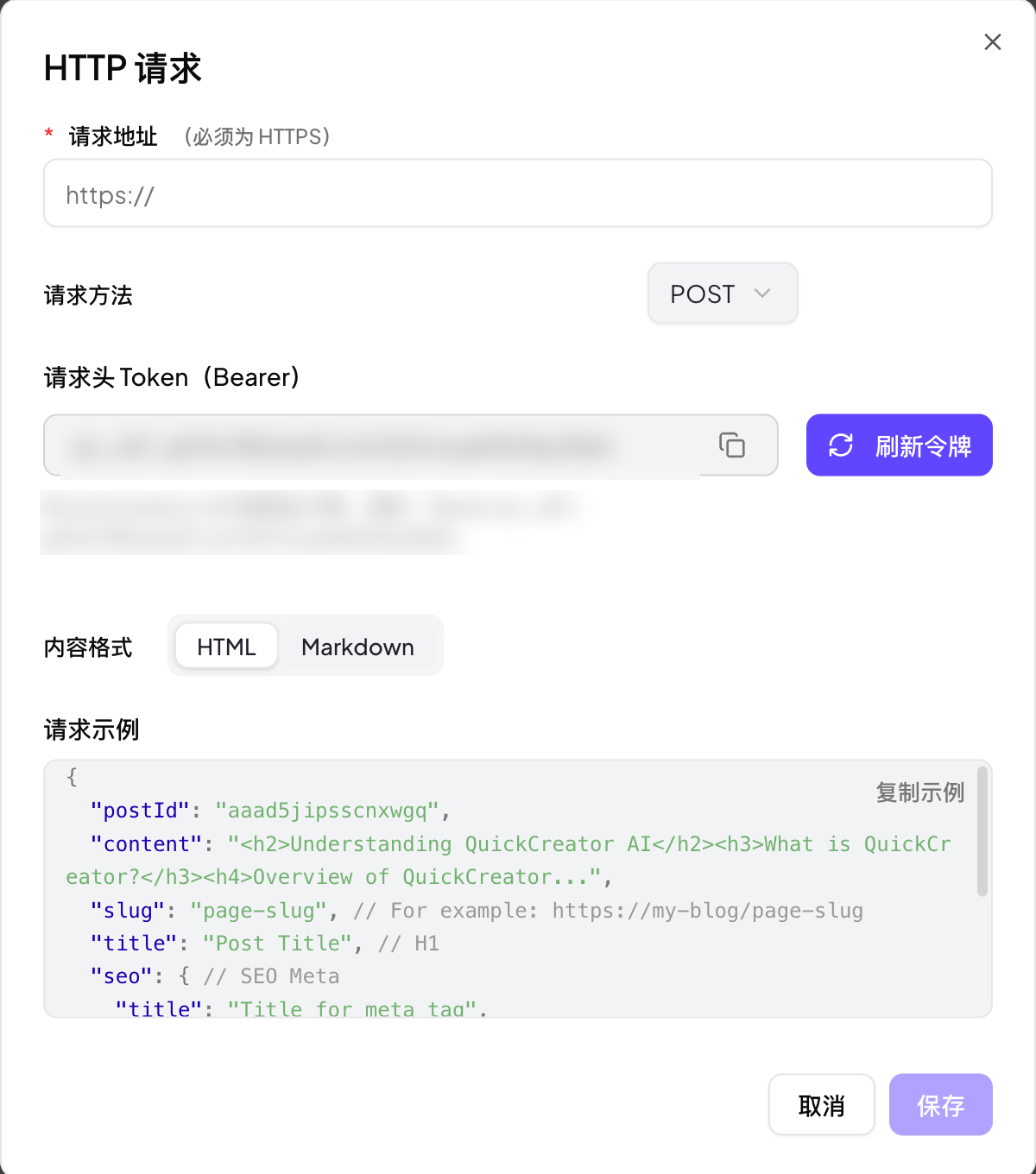
接口收到的数据
{
  "postId": "…",
  "content": "<h2>…</h2>…",
  "slug": "page-slug",
  "title": "Post Title",
  "seo": {
    "title": "Title for meta tag",
    "description": "Description for meta tag",
    "keywords": "Keywords for meta tag",
    "feature_image": "https://…/image.png"
  }
}
content 的格式取决于您选择的 HTML 或 Markdown。
发布
在编辑器中打开 发布设置,点击 发布到 旁边的 更改,在 第三方集成 下选择您的 HTTP 请求,然后点击 发布。
请妥善保管令牌。一旦泄露,点击 刷新令牌 并同步更新您的接口。