注册并开始免费试用
创建账户,不用信用卡也能拿到 600 积分试用额度,并了解第一步该设置什么。
入门 约 3 分钟更新于 2026-10-20
每个新注册的 QuickCreator 账户都有 7 天免费试用和 600 积分,注册不用绑信用卡。
创建账户
- 打开 agent.quickcreator.io/signup。
- 点击 使用 Google 注册,或者填写邮箱和密码后点击 继续。 密码需要 8–16 位,至少包含一个大写字母、一个小写字母和一个数字。
- 如果用邮箱注册,输入发到邮箱里的验证码,点击 验证。
注册完成后会进入 首页,可以直接开始写作。
想切换界面语言?点击侧边栏底部您的名字,在菜单的 界面语言 里选择 简体中文。本文按中文界面的按钮名称说明。
试用包含什么
- 600 积分,7 天内有效。写一篇完整文章消耗 300 积分,大约可以从选题到发布写两篇。
- 和 Professional 套餐相同的功能,包括最多 10 个理想客户画像、1 GB 知识库、AI 优化建议,以及一个博客站点。
| 操作 | 消耗积分 |
|---|---|
| 写一篇文章 | 300 |
| 生成一张图片 | 10 |
| 运行一次质量分析 | 20 |
| 使用一次 AI 修改建议 | 20 |
想查看剩余积分,点击侧边栏底部您的名字,菜单里会显示 积分;在 账单与套餐 里可以看到详细信息。
按这个顺序设置
点击侧边栏底部的 快速开始。它会一步步带您完成设置,每完成一步就自动打勾;点开某一步,可以直接跳到对应的设置页面。
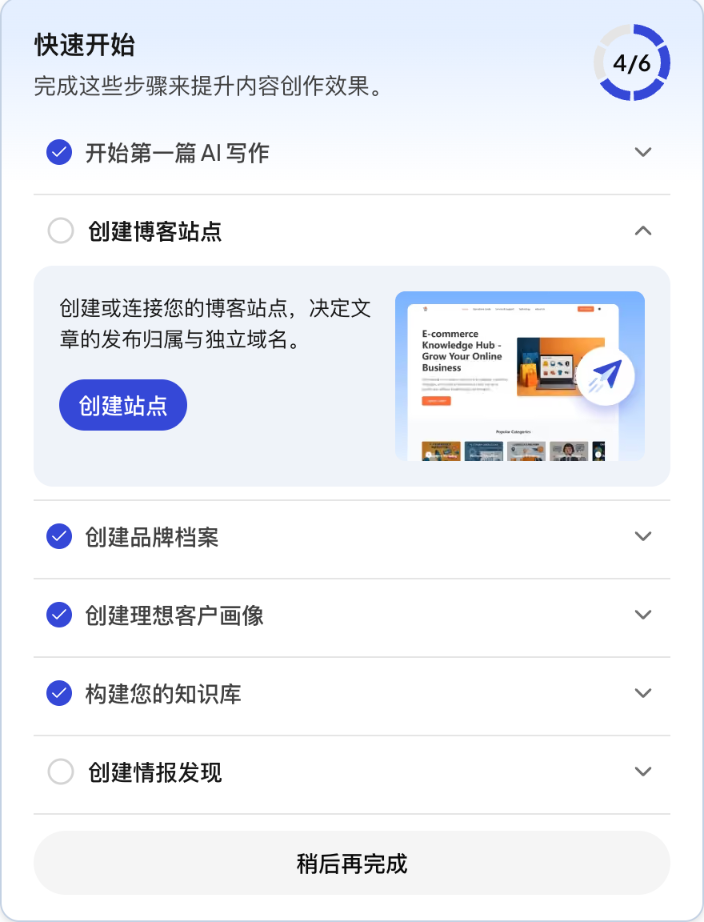
- 创建品牌档案。 QuickCreator 会读取您的网站,填好产品、价值主张和目标受众。之后写文章都会参考它。
- 创建理想客户画像。 告诉 QuickCreator 您的文章写给谁看。详见创建理想客户画像。
- 添加知识库。 放入产品文档或网页,让文章里的产品信息更准确。
- 创建情报发现。 选择要关注的行业话题和竞争对手,每天获得选题灵感。
- 创建博客站点,或者连接 WordPress,准备好发布的地方。
- 开始第一篇 AI 写作。 在首页输入题目,点击 开始写作。
每一步都可以点 稍后再完成 先跳过,之后再回来设置。
试用积分用完之后
试用积分用完后,QuickCreator 会提示您开通订阅才能继续使用。可以在价格页比较各个套餐。