Content-Performance messen: Der praxisnahe Leitfaden für Marketer und KMU

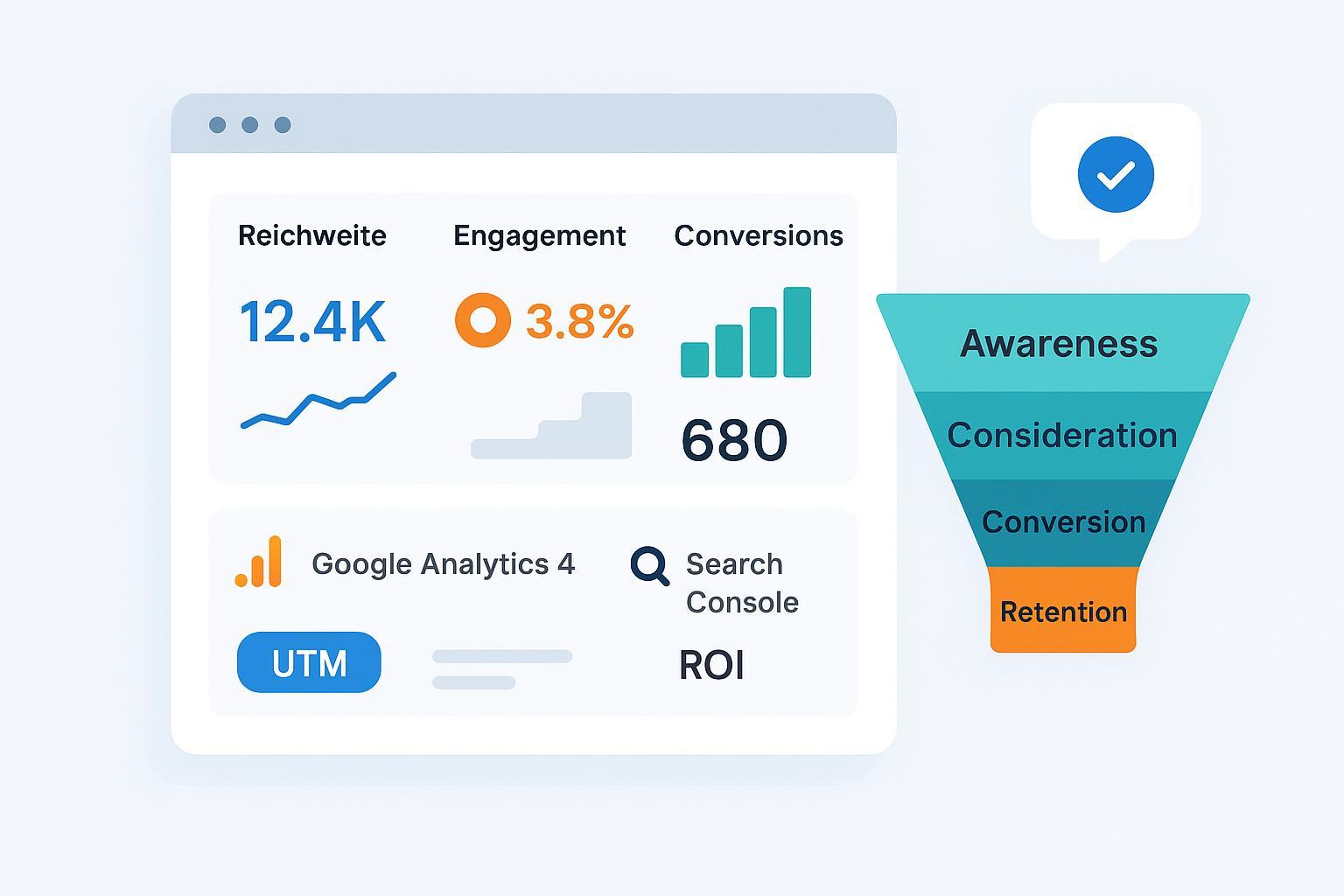
Content wirkt – aber nur, wenn Sie verlässlich messen, was wirklich zählt. Dieser Leitfaden führt Sie Schritt für Schritt vom Ziel über die passenden KPIs bis zur Umsetzung in GA4 und der Search Console. Am Ende haben Sie ein Minimum Viable Measurement (MVM), mit dem Sie Content-Erfolg systematisch belegen und steuern.
1. Messrahmen: Ziele, Funnel, KPIs
Starten Sie nicht bei den Tools, sondern bei den Zielen. Leiten Sie aus Geschäfts- und Marketingzielen konkrete Content-Ziele ab (etwa „qualifizierte Leads erhöhen“), ordnen Sie sie einer Funnel-Phase zu und wählen Sie wenige, präzise Kennzahlen. Für Awareness zählen Sichtbarkeit und Reichweite. In der Consideration-Phase interessieren Interaktionsqualität und Engagement. Bei Conversion geht es um Schlüsselereignisse und Abschlussraten. Retention misst Wiederkehr, Bindung und den langfristigen Wert. Formulieren Sie Definitionen klar und halten Sie Schwellenwerte fest, beispielsweise „Engagement-Rate ≥ 55 %“ für Longform-Artikel. Fragen Sie sich: Welche zwei Kennzahlen würden Sie dem Management zeigen, um den Erfolg des Contents glaubwürdig zu belegen?
2. Ihr KPI-Set (kompakt in einer Tabelle)
Nachfolgend ein kompaktes Set, das Sie direkt verwenden können. Die Fundstellen sind praxisnah angegeben.
| Funnel | Kernmetriken | Definition | Fundstelle/Beispiel |
|---|---|---|---|
| Awareness | Impressions (SEO), Organischer Traffic, Neue Nutzer | Such-Impressions und Klicks; neue Nutzer in GA4 | Search Console Leistungsbericht: Klicks/Impressionen/CTR/Position laut Search Console Hilfe – Leistungsbericht; GA4: Akquise-Berichte |
| Consideration | Engagement-Rate, Durchschnittliche Engagement-Zeit, Scroll-/Download-Events | Anteil engagierter Sitzungen; Zeit mit Interaktion; Ereignisse für Scroll/Download | Definition laut GA4: Session & Engagement-Rate und User vs. Traffic acquisition; Ereignisse über Enhanced Measurement |
| Conversion | Conversions, Conversion-Rate, Mikro-/Makro-Conversions | Als Schlüsselereignis markierte Ereignisse; Rate = Conversions / Sitzungen | Verwaltung > Events > „Als Schlüsselereignis markieren“, siehe GA4: Conversions vs. Key Events |
| Retention | Returning Users, Newsletter-Öffnungen/Klicks, Repeat Conversion Rate, CLV | Wiederkehrer, E-Mail-Engagement; Wiederkauf-/erneute Conversion; Kundenwert | GA4: Lebenszyklus-Berichte; E-Mail-Tool-Daten; CLV intern berechnen |
Hinweis: Eine „engagierte Sitzung“ liegt vor, wenn sie länger als 10 Sekunden dauert, ein Schlüsselereignis enthält oder mindestens zwei Seiten-/Bildschirmaufrufe hat; die Engagement-Rate ist der Anteil dieser Sitzungen. Siehe Definitionen oben in der GA4-Hilfe.
3. GA4-Setup: Schritt für Schritt
Planen Sie 30–60 Minuten für das Basis-Setup. Beginnen Sie mit Datenstreams und aktivieren Sie die automatische Messung von Seitenaufrufen, Scrolls und Datei-Downloads. Definieren Sie internen Traffic über Datenfilter zunächst im Testmodus, bevor Sie ihn produktiv schalten. Als Nächstes standardisieren Sie Ereignisse und Parameter: verwenden Sie kurze, sprechende Namen in Kleinbuchstaben mit Unterstrichen, registrieren Sie wichtige Parameter als benutzerdefinierte Dimensionen und senden Sie Ereignisse über gtag.js oder den Tag Manager. Alternativ können Sie in GA4 Ereignisse direkt erzeugen oder umbenennen (Verwaltung > Datenanzeige > Ereignisse), wie es in Ereignisse generieren/umbenennen und der Entwickler-Doku Events in GA4 beschrieben ist.
Markieren Sie Ihre Conversions (Schlüsselereignisse) wie form_submit, demo_request oder purchase unter Verwaltung > Events und prüfen Sie das Lookback-Window sowie die Zähllogik; Details finden Sie in Lookback-Window für Schlüsselereignisse und Conversions vs. Key Events. Validieren Sie anschließend im Echtzeit-Report und in der DebugView; für Pfad- und Trichteranalysen eignen sich die Explorations, siehe Unsampled explorations / Explore-Übersicht.
Für saubere Kanalzuordnungen definieren Sie einen UTM-Styleguide: source, medium und campaign einheitlich und in Kleinbuchstaben, optional term und content. Konsistente Werte verhindern „Unassigned“ und „(not set)“, wie die offiziellen Seiten zu UTM/Traffic-Quellen-Dimensionen und „(not set)“-Erklärung zeigen. Abschließend richten Sie den Consent Mode v2 ein: setzen Sie Standardzustimmungen vor der Konfiguration, aktualisieren Sie sie nach Banner-Interaktionen und beachten Sie, dass fehlende Einwilligungen zu modellierten Conversions führen können. Überblick und Webseiten-Setup sind in Consent Mode – Overview und Consent websites setup beschrieben; Diagnosehinweise bietet Verify consent settings.
4. SEO-Messung mit der Search Console
Für organischen Erfolg brauchen Sie beides: GSC für Sichtbarkeit und GA4 für Verhalten. In der GSC sehen Sie Klicks, Impressionen, CTR und Position – die Definitionen und Darstellungen sind in der offiziellen Hilfe erklärt, siehe Leistungsbericht und Metriken im Leistungsbericht. Nutzen Sie Query- und Seitenfilter, um einzelne Content-Pieces zu bewerten und beobachten Sie, wie sich die CTR bei optimierten Titles und Descriptions verändert. In GA4 gleichen Sie organischen Traffic und Engagement ab. Wenn die CTR steigt, aber die Engagement-Rate fällt, verspricht das Snippet womöglich mehr, als der Inhalt hält – Suchintention und Content müssen sauber zusammenpassen.
5. Attribution: Einfach halten oder datengetrieben?
Die „richtige“ Attribution hängt von Ziel, Kanalmix und Komplexität ab. Datengetriebene Attribution (DDA) verteilt den Wert eines Schlüsselereignisses auf beteiligte Touchpoints anhand Ihrer Property-Daten; Grundlagen und Einstellungen erläutern GA4: Einstieg in die Attribution und Attribution – Übersicht. Last-Klick ist simpel, unterschätzt aber unterstützende Kontakte; für kurze, klar geführte Wege (etwa E-Mail → Landingpage → Formular) kann es ausreichen. Für kanalübergreifende Content-Programme empfiehlt sich ein Start mit DDA, mitsamt dokumentiertem Lookback-Window und regelmäßigem Vergleich gegen Last-Klick, um Abweichungen zu verstehen.
6. ROI: So weisen Sie Wirkung nach
Der ROI macht Content-Investitionen vergleichbar. Formel: ROI = (Ertrag − Kosten) / Kosten × 100. Eine deutschsprachige Referenz bietet Wikipedia: Return on Investment. Berücksichtigen Sie alle Kosten – Produktion (Text, Grafik, Video), Distribution (Ads, Tools) und Mitarbeiterzeit – und weisen Sie Erträge realistisch aus: direkte Umsätze, Leads mit CLV-Annahme, Assisted Conversions und Wiederkäufe. Content wirkt oft verzögert; betrachten Sie Zeiträume von drei bis sechs Monaten.
Ein einfaches Beispiel: 3.000 € Kosten für Erstellung und Distribution eines Leitartikels. 15 qualifizierte Leads, geschätzter CLV 800 €; unter der Annahme, dass ein Drittel kurzfristig konvertiert und der Rest im Nachlauf, ergibt sich 12.000 € erwarteter Ertrag. Der ROI liegt bei (12.000 − 3.000) / 3.000 × 100 = 300 %. Entscheidend ist, dass Sie Annahmen (CLV, Abschlussraten) dokumentieren und modellierte oder assistierte Anteile kenntlich machen.
7. Reporting & Automatisierung
Erstellen Sie ein schlankes Dashboard und halten Sie eine feste Review-Kadenz ein. In Looker Studio verbinden Sie GA4, optional BigQuery, und visualisieren Ihr KPI-Set. Für schnellere Abfragen mit BigQuery nutzen Sie die BI Engine, siehe Looker Studio – BI Engine für BigQuery. Planen Sie monatliche KPI-Checks und quartalsweise Reviews mit Anpassungen, und richten Sie Alerts für starke Abweichungen ein, etwa plötzliche CTR- oder Engagement-Einbrüche und Conversion-Rückgänge. Qualitative Ergänzungen wie Heatmaps und Session Recordings helfen, Zahlen zu erklären; Hotjar liefert hier praxistaugliche Signale, siehe Hotjar Help Center.
8. Troubleshooting: Häufige Fehler
Viele Probleme lassen sich mit wenigen disziplinierten Maßnahmen beheben. Halten Sie UTM-Werte konsistent und dokumentiert; unterschiedliche Schreibweisen (email vs. Email) sorgen für „Unassigned“. Vermeiden Sie doppelte Events, indem Sie Trigger sauber definieren und die DebugView aktiv nutzen. Filtern Sie Bot- oder Spam-Traffic über GA4-Datenfilter, testen Sie die Regeln vor der Aktivierung, und prüfen Sie unerwünschte Verweise (Self-Referrals) in den Data Streams. Consent-Lücken beheben Sie, indem Sie den Consent Mode v2 korrekt implementieren, Diagnosen regelmäßig prüfen und modellierte Conversions im Reporting getrennt ausweisen.
9. Praktischer Workflow (Beispiel) – mit Tool-Unterstützung
Disclosure: QuickCreator ist unser Produkt.
Ein praxiserprobter Ablauf sieht so aus: Erstellen Sie vierteljährlich einen Redaktionsplan mit Ziel-Funnel und primären KPIs pro Beitrag. Legen Sie zu Beginn UTM-Namen und Content-Tags fest; eine Plattform wie QuickCreator kann hier unterstützen, indem sie Metadaten konsistent ausspielt und Teams an einen Standard bindet. Publizieren Sie den Beitrag, verknüpfen Sie die Search Console, prüfen Sie in GA4 Conversions und laufen Sie Pfad- sowie Trichteranalysen in den Explorations. Im monatlichen Review bewerten Sie das KPI-Dashboard, leiten Maßnahmen ab (etwa interne Verlinkung, CTA-Varianten, Snippet-Optimierung) und ziehen vierteljährlich eine ROI-Bilanz mit dokumentierten Annahmen.
Abschluss: Ihre nächsten Schritte
Definieren Sie Ziele und 2–3 KPIs je Funnel, richten Sie die GA4-Basis (Enhanced Measurement, Events, Conversions, DebugView) ein, halten Sie einen UTM-Styleguide ein und implementieren Sie den Consent Mode v2 sauber. Nutzen Sie die Search Console aktiv und gleichen Sie Ergebnisse mit GA4 ab. Setzen Sie ein Looker-Studio-Dashboard auf und etablieren Sie eine feste Review-Kadenz.
Damit haben Sie ein belastbares MVM, das Content-Entscheidungen fundiert macht – ohne Overengineering. Legen wir los.